2013年2月8日金曜日

CrunchBangの発熱対策

先月、CrunchBangの新しいバージョンがリリースされました。
CrunchBangは、Debianベースのディストリビューション。
WMにtint2とOpenboxを採用しており、独特の雰囲気と軽さがウリ。
Ubuntuとは違い茶色くないらしい・・・。
こっちは黒とグレーを基調としたカラーリングで厨ニ病心がくすぐられる。

実はこのディストリ、昨年の夏からインストールしてはアンインストールを繰り返していました。

理由として

・発熱がひどい。なので、ファンが周りっぱなしでうるさい。
・ibus系が起動しない。
・Winや他のディストリのフォルダだけでなく、共有用フォルダすら開けない。

など様々な理由があり改善を待っていました。
ずっと放置していたため、今回のリリースからかはよくわかりませんが、ついに発熱問題以外は何も設定せずに使えるようになった様子。

以下、発熱問題の対策

[参考URL]
[RESOLVED]Crunchbang runs much hotter than *buntus

まずはエディタでgrubの設定ファイルを開きます。
Terminalを開いて以下を記述

: $ sudo geany /etc/default/grub

今回は、Geanyを使っています。

というのも、よくデフォルトエディタとしてgeditが採用されていますが、CrunchBangはなぜかGeanyが採用されています。

grubの設定ファイルが開かれると、grubの設定項目の最初の方に、デフォルトであれば以下のような記述があります。

GRUB_CMDLINE_LINUX_DEFAULT="quiet"
GRUB_CMDLINE_LINUX=""
これを以下のように書き換えます。

GRUB_CMDLINE_LINUX_DEFAULT="quiet i915.lvds_downclock=1 i915.i915_enable_fbc=1 i915.i915_enable_rc6=1"
GRUB_CMDLINE_LINUX="acpi_osi=Linux"
保存後、Terminalを再び開いて以下のコマンドを記述

: $ sudo update-grubするとgrubがアップデートされるので、再起動すると上記コマンドが適用されます。

自分の環境では以上のことをすれば発熱を抑えることができました。

バッテリー持ちに関しては、Debian系にはJupiterがないのでデフォルト状態ではバッテリー持ちは悪いです。
動作は軽くキビキビしていて、Openboxの設定もデフォルトでバッチリされているので、バッテリー持ちの改善ができればメインで使えそう・・・。

2013年1月22日火曜日

Ubuntu12.10におけるTex環境の構築

Ubuntu12.10のほうに移行したので、12.04のほうから引っ張ってきて改変。
リポジトリの登録をしないでいいという程度でやり方はほぼ一緒。

方針としては
・TeXlive2012のインストール
・Texmakerの日本語化
・IPAフォントを埋め込むためのTexmakerの設定

である。
12.04のほうは以下のリンクで。

Ubuntu12.04におけるTex環境の構築

[参考URL]
Linux/Ubuntu -Tex Wiki

Tex環境を整えるにあたり、TeXlive2012を用いている。
Ubuntu12.10は、12.04と違い、TeXlive2012が標準で用意されている。
したがって、12.04とは違い、リポジトリの登録をすっ飛ばしていきなり環境のインストールをする。

: $ sudo apt-get update && sudo apt-get install texlive-lang-cjk xdvik-ja

700MBほどダウンロードするので時間がかかる。
我慢。

次はTexmakerのインストールを行う。Texmakerを使ってみたところ、IME問題以外は補完機能や組み込みpdfなどが便利なので使っている。

[Texmakerのインストール]
 : $ sudo apt-get install texmaker

あとは待つだけでTexmakerがインストールされる。実はTexmakerは日本語化されておらず、自分でするしかない。以下に日本語化の方法をまとめる。

[Texmakerの日本語化のための参考サイト]
Texmaker/インストール -TexWiki

上記サイトにて、自分のTexmakerのバージョンにあったものをダウンロードする。
Ubuntu12.04の人は3.4だと思う。
3.4を使う場合は、TexForumにログインしなければならないが、

ID : anonymous
PW : ほげ(ローマ字小文字で)

でダウンロードができる。
ダウンロードの後、解答したあと日本語化をする。

[Texmakerの日本語化]
 : $ cd Downloads(各自の解凍先)/texmaker-3.4_ja
 : $ sudo  cp qt_ja.qm texmaker_ja.qm texmaker_ja.ts /usr/share/texmaker

もしくは

: $ sudo cp /各自の解凍先/texmaker-3.4_ja/qt_ja.qm texmaker_ja.qm texmaker_ja.ts /usr/share/texmaker

でTexmakerのフォルダ内に日本語化ファイルを移動させる。
あとはTexmakerを再起動すれば自動的に日本語化される。

また、ibus-mozcを使っていると、日本語変換の際に、変換ボックスが真っ黒になってしまう現象が起きる。これは以下の画像のように、ドキュメント上で右クリックをし、

インプットメソッドを選択 ----> ibus

で回避することができる。


最後にTexmakerの設定を行う。
ここでIPAフォントの埋め込みの設定も同様に行う。

[Texmakerの設定]
オプション ----> Texmakerの設定 ----> コマンド


LaTeX     ----> platex -interaction=nonstopmode %.tex
Dvipdfm ----> dvipdfm -f ptex-ipa.map -p a4 %.dvi


Dvipdfmの-p a4はA4サイズに指定している。これがない場合でもA4サイズ指定になるが、もしB5サイズだったら打ち直すのが面倒だと思ったためつけている。A4サイズのみ扱うのであれば書かなくてもよい。
IPAフォントを埋め込むためには、ptex-ipa.mapが必要だ。texlive2012から標準でIPAフォントの埋め込みに対応したらしく、これをするだけで埋め込むことが可能となる。
余談だが、pdfビューアの設定項目内にある「埋め込み」の部分にチェックすると、pdfビューアが別ウィンドウではなくTexmaker内で表示される。画面が大きい方はここにチェックをいれると捗る。

次はビルドの設定

オプション ----> Texmakerの設定 ----> クイックビルド


上の画像のように、Latex + dvipdfm + PDFファイルを表示にチェックとすることで、ビルドの際F1を押すだけでビルドからPDFの表示まで一括でおこなってくれるようになる。

あとはTex サンプルとぐぐるなどして、数式が含まれている適当にサンプルをビルドして確認して欲しい。
PDFにフォントが埋め込まれているかどうかは、Evinceであれば

ファイル ----> プロパティ ----> フォントタブ

そこで下の画像のように、埋め込みのサブセットと書いてあれば埋め込みできている。


2013年1月18日金曜日

Linux Mint 14からUbuntu12.10に戻った理由

結局前回の記事から今までずっとLinux Mint 14を使っていました。
問題ないかのようにも見えましたが、なんだかんだ多少別物であるということを認識させられました。
特に、自分が使っているエディタのSublimeText2では、まだibusに対応していないのか日本語入力がめんどくさいという問題があります。
ちなみにインストールの仕方

[SublimeText2の日本語入力環境]
 $ sudo apt-get install git 
 $ cd ~/.config/sublime-text-2/Packagesgit clone
 $ https://github.com/xgenvn/InputHelper.git


これでSublimeText2を再起動すれば、Shift + Ctrl + Zで入力ウィンドウの表示、Ctrl+Enterで入力という風にできます。
が、LinuxMintのほうでは、なぜかibusの問題かCtrl+Enterで入力されないといった問題が起きてしまいした。
そもそも、他のエディタでもLinuxMIntは日本語入力が怪しく、たびたび変換窓が飛んだり、変換途中で怪しい挙動を起こしていました。
別にエディタもしくはibusを再起動すればいいのですが、集中してレジュメやレポートを作っていると非常にイライラします。
日本語関係はUbuntuのほうが圧倒的に楽で、バグが非常に少ない。

また、これは個人の主観ですが、CinnamonやMATEといったWin風のUIよりも、Unityのような没入型UIのほうが好き、というよりもノートPCという限られたディスプレイ範囲では明らかに使いやすいということが挙げられます。
Unityが糞という人は確かに多くいらっしゃいますが、慣れていない、デスクトップPCで使っていると思われます。(ノートPCでも使いにくい人は使いにくいんでしょうが)
年をとると新しいUIが新しい機能が煩わしくなるものです。
自分もフリック入力wwwとか思ってましたが、慣れると非常に快適。
Mintのほうには、cario-dockをいれていたんですが、結局使えば使うほど別にUnityでもいいじゃないという結論に至ってしまいました。
確かにUbuntuにはAmazon問題がありますが、個人的にはGoogleやLINEを使ってる時点で・・・と思いますしね。

もちろんMintのほうが優れていることもあります。
まず、ファイラーのNemoが優秀です。
Open as rootで、フォルダやファイルをroot権限で開くことができます。
PCManFMやThunarなどにもありますね。
ただ、その2つは細かいところでそれぞれ弱点があり、総合的な能力的にNemoは使いやすいです。
また、デフォルトで軽いのがでかい。
Cinnamonを使うとわかりますが、グラフィカルなUIなのに軽い、そしてテーマも多くUbuntuのアイコンテーマなども流用できる点が良かったです。

そんなこんなで、Ubuntu12.10に戻ってきたわけですが、日本語環境が整っているという前提条件付きですが、LinuxMintはWinから初めてLinuxを扱うという人にはUbuntuよりも最適です。
UbuntuはUIに抵抗がない初心者の人には、設定に関するサイトが多いという観点からおすすめできます。

2013年1月2日水曜日

Linux Mint 14 "Nadia"のcinnamon版をMac風にする方法

明けましておめでとうございます。
自分の書いた記事がTexのwikiに載ってしまい、年末から今までやたらアクセス数が伸びて、新年早々焦っています。
自分がブログを初めて数ヶ月、思っていたよりアクセス数も伸び大変嬉しく思います。
ちなみに、既に修正はしていますが、Texmakerのコマンドが間違っていました。
申し訳ないです。

[修正前]
LaTeX     ----> platex -interaction=nonstepmode %.tex

[修正後]
LaTeX     ----> platex -interaction=nonstopmode %.tex

stopがstepになっていました。
というのも、タイトルにあるようにLinux Mintに環境を移した時に、Texmakerがフリーズしてしまい・・・
コピペして同じ症状に見舞われた方は申し訳ない。

実際は、先頭にpをつけるだけです。

本題ですが、Linux Mint 14 "Nadia" をインストールしました。
現在まで、Ubuntu12.04 LTSを使っていました。が、パッケージの古さや新しいものを使ってみたいという気持ちがあり、実は一旦12.10に移行していました。
しかし、
  •  Unity自体は軽くなったものの前よりファンが回ってうるさい
  •  Amazon問題
  •  cinnamon1.6は、1.4に比べ、安定かつローカライズがしっかりしてるという噂

があり、Mintに移行してみました。Amazon問題は別に消せばいいんですけどね・・・。
結論だけいうと、
 
  • Ubuntuより軽い。ファンのうるささはほとんどなくなった
  • 鯖のミラーが日本にないため、アプデが苦行
  • 日本語の入力が最初はできない
  • cinnamonのエフェクトがUnityよりかっこいい

という感じ。現在Mintに完全移行していますが、特に今のところ問題はないです。
実際、DebianベースのLMDEのほうがいいんですが、うちの環境だとDebian系ディストリは常にファンがフルで回る状況かつ、なぜか重く感じるということがあり使っていません。

以下、Linux Mintで行ったMac風にする設定の紹介。

[Mac風への変更]
Mac風にするために、以下のブログを参考に。

[参考ブログ]
Mac OS X Lion Skin Pack V3 バージョンアップしたMac OS X LionテーマをUbuntu 12.10にインストール

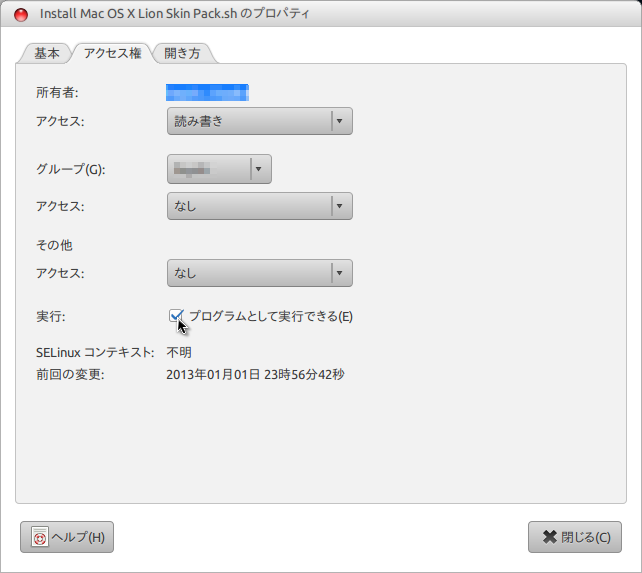
ダウンロードしてきたファイルを展開したあと、「Install Mac OS X Lion Skin Pack.sh」をクリックし起動、rootパスを打ったら自動的にアイコンが入れ替わります。
自分の環境では実行権限を与えないとできませんでした。
以下コマンド

 : $ cd 展開先
 : $ chmod +x Install Mac OS X Lion Skin Pack.sh
 : $ ./Install Mac OS X Lion Skin Pack.sh

もしくは、右クリックをしプロパテイを開いたあと、下の画像のように、プログラムとして実行できるの部分にチェックをしたあと、もう一度クリックして起動させる。


しかし、下の画像のようにアイコンが変わるだけでウィンドウが変わりません。


したがって、

メニュー ----> Cinnamon Settings(Cinnamon 設定)
      ----> テーマ
      ----> 他の設定タブ

を開きます。その後、ウィンドウテーマをMac-X-Lionに変更すると以下のようになります。


いやいや、閉じるボタンは左にあってこそMacだろっていう人はそのままCinnamon Settings内のウィンドウを選択。


上の画像のようにタイトルバーボタンの左サイドという部分を設定すればウィンドウもほとんどMac風。

あとは、Cinnamon自体をMacにすればいいのですが、これは個人的にいいものがなかった。
同じ参考ブログには、下記記事がありテーマをインストールしてみたものの、ウィンドウがぶれる?ため微妙・・・。

[参考ブログ]
Cinnamon 1.6.7をUbuntu 12.10にインストールしてMac OS Xライクなテーマにする


一応、シルバーであればMac風になるためシルバーのテーマを選択しました。
Cinnamon Settings ----> テーマ内にある、「Baldr」、「Tout」あたりはMac風でいい感じ。
自分はBaldrを選択。

以上Mac風の設定完了。
あとはCairo-Dockをいれるとランチャも追加でき、さらにMac風に。
Cairo-Dockの設定は割愛。
最終的に以下のような感じになるはず。


各自好みのフォントを選択するなり、アプリいれるなりしましょう。

ちなみにcinnamonで便利だなと思ったのは、

Ctrl + Alt + ↑キー ----> ワークスペースの追加、名前の変更等の管理
Ctrl + Alt + ↓キー ----> ウィンドウの選択、消去といった管理

Unityでも同じようなことができるが、それを拡張した感じ。
cinnamonはGNOME3ベースだから、もしかしてGNOME3も同じことができるのかもしれない。
また、自分の記事にあるようにTex環境は同じように設定できる。
Texlive2012が標準のため、いきなり下記コマンドを使用していい。

 : $ sudo apt-get install texlive-lang-cjk xdvik-ja
その他の設定はTex環境構築の記事と同じようにすれば問題ない。

次の記事ではOpenCVのインストールについて書く予定。


2012年12月22日土曜日

Ubuntu12.04におけるTex環境の構築

ダーツをすると、グリップがうまくいかずうーんとなるこの季節、卒論の締め切りがじわじわと迫ってきている人が多いと思う。そして、その卒論にはTexがいる。(特に理系学生は・・・)
なんだかんだ言ってTexは楽だと思うが、別に絶対使わないといけないっていうわけではないと思う。個人的に。
LibreOfficeがあれば、MathでTex風に楽に数式も書けるし、フォントもCentury Schoolbook Lなどがあれば綺麗に表示できる。
だが、研究室によっては、添削の関係上指導教官からTexを強要されることはたまにある。うちの研究室は強要される。
一応WinにもTex環境はあるのだが、つい最近開発環境をUbuntuに移行したこともあり、いちいちWinを起動させるのも面倒なので、Ubuntu12.04のTex環境構築、Texmakerの日本語化、日本語入力の変換の際、変換窓が黒くなる現象の回避、IPAフォントの埋め込み方法をまとめる。
次の記事では、開発環境とOpenCVのインストールでもまとめようと思う。

[参考URL]
Linux/Ubuntu -Tex Wiki

Tex環境を整えるにあたり、Texlive2012を用いている。
Ubuntu12.04はTexlive2011がパッケージングされているが、2011では日本語platexがEUC-JPにしか対応しておらず、いちいちUTF-8に変換する必要があった。2012ではここらへんは改善されており、platexがUTF-8に対応している。
しかし、Texlive2012はUbuntu12.10のパッケージであるため使用できない。
が、優しい人がいるもので、わざわざ12.04にバックポートしてくれている人がいる。
したがって、ありがたく使わせてもらおう。

[環境のインストール]

: $ sudo apt-add-repository ppa:texlive-backports/ppa

Enterを押することでバックポートされたtexliveがリポジトリに追加される。

: $ sudo apt-get update && sudo apt-get install texlive-lang-cjk xdvik-ja

日本語対応のxdviをいれるため、Texliveと一緒にインストール。ちなみに、IPAフォントを埋め込みたいということで調べている人はわかると思うが、okumura-clsfilesをインストールする方法を用いるブログがある。しかし、texlive-lang-cjkをいれるとconflictを起こしてしまい、okumura-clsfilesがインストールできない。そこで、本記事では別の方法をとる。

次はTexmakerのインストールを行う。Texworksより、見た目的にTexmakerが好きなのでこっちを使っている。

[Texmakerのインストール]
 : $ sudo apt-get install texmaker

あとは待つだけでTexmakerがインストールされる。実はTexmakerは日本語化されておらず、自分でするしかない。以下に日本語化の方法をまとめる。

[Texmakerの日本語化のための参考サイト]
Texmaker/インストール -TexWiki

上記サイトにて、自分のTexmakerのバージョンにあったものをダウンロードする。
Ubuntu12.04の人は3.4だと思う。
3.4を使う場合は、TexForumにログインしなければならないが、

ID : anonymous
PW : ほげ(ローマ字小文字で)

でダウンロードができる。
ダウンロードの後、解答したあと日本語化をする。

[Texmakerの日本語化]
 : $ cd Downloads(各自の解凍先)/texmaker-3.4_ja
 : $ sudo  cp qt_ja.qm texmaker_ja.qm texmaker_ja.ts /usr/share/texmaker

もしくは

: $ sudo cp /各自の解凍先/texmaker-3.4_ja/qt_ja.qm texmaker_ja.qm texmaker_ja.ts /usr/share/texmaker

でTexmakerのフォルダ内に日本語化ファイルを移動させる。
あとはTexmakerを再起動すれば自動的に日本語化される。

また、ibus-mozcを使っていると、日本語変換の際に、変換ボックスが真っ黒になってしまう現象が起きる。これは以下の画像のように、ドキュメント上で右クリックをし、

インプットメソッドを選択 ----> ibus

で回避することができる。


最後にTexmakerの設定を行う。
ここでIPAフォントの埋め込みの設定も同様に行う。

[Texmakerの設定]
オプション ----> Texmakerの設定 ----> コマンド


LaTeX     ----> platex -interaction=nonstopmode %.tex
Dvipdfm ----> dvipdfm -f ptex-ipa.map -p a4 %.dvi


Dvipdfmの-p a4はA4サイズに指定している。これがない場合でもA4サイズ指定になるが、もしB5サイズだったら打ち直すのが面倒だと思ったためつけている。A4サイズのみ扱うのであれば書かなくてもよい。
IPAフォントを埋め込むためには、ptex-ipa.mapが必要だ。texlive2012から標準でIPAフォントの埋め込みに対応したらしく、これをするだけで埋め込むことが可能となる。

次はビルドの設定

オプション ----> Texmakerの設定 ----> クイックビルド


上の画像のように、Latex + dvipdfm + PDFファイルを表示にチェックとすることで、ビルドの際F1を押すだけでビルドからPDFの表示まで一括でおこなってくれるようになる。

あとはTex サンプルとぐぐるなどして、数式が含まれている適当にサンプルをビルドして確認して欲しい。
PDFにフォントが埋め込まれているかどうかは、Evinceであれば

ファイル ----> プロパティ ----> フォントタブ

そこで下の画像のように、埋め込みのサブセットと書いてあれば埋め込みできている。


2012年12月18日火曜日

ArchBang 2012.12 [インストール編]

インストール編という大げさなタイトルですが、基本的にぐぐればでてくるので、自分が他の人のブログ等を参考にやったことのまとめ。
また、ちょこちょこブラッシュアップしています。

[参考URL]
インストールの参考ブログ。
Bubble, bubble, toil and cudd…
http://plaza.rakuten.co.jp/sorriman/diary/201201220002/

日本語入力の参考ブログ。
メモ帳/Linux
http://d.hatena.ne.jp/imate/20101212/1292154735

前提として、ArchBangをUSBやCDで起動していることが条件。
まずインストーラの起動。

   [インストーラの起動]
     Win + Space ----> Install

起動後、Choose your language(インストーラの言語を選んでください)と言われるため、Englishを選択。ArchBangにようこそと英語で出てくるため、そのままEnter。
以下、Englishを選んだときにでてくるメニュー項目だ。

   (1) Set date and time
   (2) Disk(s) preperation
   (3) Install system
   (4) Configure system

   (5) Install bootloader
   (6) Quit

上から順番どおり選択していく。
まず、(1)を選ぶことで、日付と時刻関連の設定をする。UTCかloaltimeか聞かれるため、以下のように選ぶ。

   [Set date and timeの設定]
     UTC ----> Asia
           ----> Tokyo

ちなみに、この時点で自分もUTCを選んだが、時間が9時間ズレ早い状態になってしまって戻らなくなってしまった。なので、localtimeを選んでも問題ないと思う。localtimeのときも同じようにAsia ----> Tokyoと選ぶ。

次に、(2)でインストール先のHDDパーティション設定する。
最初に、パーティショニングをすることになるのですが、これに関してはWin上で、MiniTool Partition Wizard Home Editionや、Ubuntu等他のグラフィカルなOSでGpartedを使うほうがわかりやすい・・・。
なので、今回は省略しています。
もしArchBang側でする場合は、rootに起動フラグをつけることを忘れないようにしましょう。
また、MBRをMBMにしている場合かつ、2段階ブートをする場合でも起動フラグを付けないといけないため、/dev/sdaを選択。
その後の設定を以下に。

   [起動フラグの設定]
     /dev/sda ----> cfdiskの起動 
                ----> Bootさせたいsdaの選択
                ----> Bootableを選択
                ----> Quit
                ----> DONE

これをしないと、MBMをいれたとき起動できないようです。
その後、swapで使用するパーティションを選び、次に/(root)で使用するパーティションを選ぶ。ここは上記の設定をすれば、なんとなくわかるため省略。どのsdaをSwapにするのか、rootにするのか忘れてしまった場合は、最初の設定にあったcfdiskを起動させて確認すれば問題ない。

その後、(3)でファイルのインストールを行います。自分の環境では、一気に95%まで到達したあと、5分ほど停止してしまい焦ったが放置しているとインストールが完了する

インストール完了後、(4)でシステムの設定をする。

   [Configure systemのメニュー]
     Root-Password
     User-Name
     Config-system

上から、rootのパスワード、rootの名前、システムの設定。上二つは簡単なので割愛。
Configを弄る際、使われるエディタがnanoなので、終了がCtrl+x、保存がCtrl+oなことを頭にいれておかないと、英語が苦手だと何をしていいのかわけがわからない。
以下にConfig-sytemの設定方法を記載。

[Config systemの設定]

/etc/X11/xrog.conf.d/01-keyboard-layout.conf

Option "XkbModel" "jp106"
Option "XkbLayout" "jp"


Option "XkbModel" "jp106"は、デフォルトであると書いていないので足す。loadkeys jp106でキーマップを読んでもjp106にならない?ので、気合で"などは探す。

/etc/vconsle.conf
KEYMAP="jp106"
 
    
/etc/locale.conf
LANG = ja_JP.UTF-8
     
/etc/locale.gen
ja_JP.UTF-8 UTF-8

コメントアウト(#)をはずす。 

/etc/pacman.d/mirrorlist
## Japan
Server = http://ftp.jaist.ac.jp/pub/Linux/ArchLinux/$repo/os/$arch

上記以外のサーバーをコメントアウトする。(#を先頭にする。)


以上で(4)の設定は完了。これで使うのには問題ないレベルで日本語化されているはず。

最後に(5)の設定。ここでブートローダの設定をするが、なぜかMBRにしかブートローダをインストールできなくなっています。これはgrub2の問題っぽい。強引にgrub-installで行なってみても、自分の環境ではできなかったので、できた人がいれば報告が欲しいです・・・。

なので、今回はsyslinuxをインストール。syslinuxは自動インストールなのでsyslinuxを選択すればOK。
あとは、MBRにMBMを上書きすれば問題なくPBRからArchBangを起動させられます。

以上、(5)まで終われば再起動をしましょう。
起動してみるとわかります、非常に、非常にフォントが汚い上、日本語入力ができません。
その前にアップデートをしましょう。

 : $ packer -Syu

でアップデートができます。ここでコケたという人は、

 : $ sudo pacman-key --init
 : $ sudo pacman-key --populate archlinux

ArchLinuxは、パッケージ管理にpacmanを用いています。
ArchBangでは、packerというAUR(Arch User Repository)という、ArchLinuxのユーザーが作ったリポジトリも利用できるものを使用しています。他にもyaourtなどが有名みたいです。
オプションの-Syuは標準リポジトリの更新をしたあとAURの更新を行うオプションです。

アップデートが終わると一応再起動。
その後、見た目が汚いため日本語フォントを導入しましょう。

 : $ packer -S ttf-vlgothic otf-ipafont ttf-ms-fonts ttf-ubuntu-font-family ttf-droid ttf-ricty

これだけフォントをいれれば問題ないと思います。自分の環境であれば、再起動後UIがVLゴシックになってしまいました。上記のコマンドは適宜自分で欲しいフォントにしてください。個人的には、ソースコードやエディタのフォントはRictyがお勧めです。ArchLinux環境では自動で生成してくれるので非常にありがたい・・・。

その後、日本語入力するためにIMEをいれます

ここは好みですが、ibus-mozcが一般的なのでibus-mozcをいれます。

[ibus-mozcのインストール]

 : $ packer ibus mozc

mozcはビルドから行うので、割りと時間がかかります。しばらく待ったあと、~/.xinitricに以下を記入

export XMODIFIERS=@im=ibus
export GTK_IM_MODULE=ibus
export QT_IM_MODULE=ibus
ibus-daemon -d

その後、Terminal上でibus-setupと入力し起動させましょう。
日本語入力が失敗する場合は、一度再起動を。

また、以下のコマンドでFirefoxを日本語化しましょう。

 : $ packer -S firefox-i18n-ja

ちなみに-Sはパッケージのインストールですが、-Rでパッケージの削除を行うことができます。

自分がArchBangをいれた感想ですが、非常に軽い。AcerのAO756というノートPCにいれているので、当たり前っちゃ当たり前なのですが、Ubuntuよりはるかに軽い上、Jupiterやgnome-power-managerも使えるため、ノートPCにもやさしく思ったより使いやすいです。
ただ、標準リポジトリやAURに欲しいパッケージがないときは初心者の自分にはつらいです。
ビルドする方法を学べばいいので、いずれ勉強していく予定です。
また、ArchLinuxはローリングリリースというリリース方式を取っているため常に最新のパッケージを使うことができます。その反面、噂によるとアップデートをすると環境が壊れることも多いらしく、初心者はメインではなく勉強がてらがいいかもしれないです。今のところ自分は何も問題はないですが・・・やはりOpenSuSEやUbuntuのほうが安定しています。
最後に、英語のドキュメントばかりなので、英語が苦手な人やUbuntuあたりの初期設定が楽なものと比べると労力がかかるのが難点です。
でも、魅力があるOSですので、Ubuntu重いなぁと思ってる人の選択肢の入ると思います。


2012年12月12日水曜日

ArchBangとSlax

今月に入って、ArchBangとSlaxがリリースされた。

ArchBangは、ArchLinuxというディストリの派生だ。
ArchLinuxは、ミニマルな状態から自分好みにしやすく、ミニマルであるが故に非常に軽いことが特徴だ。
しかし、日本語で解説しているサイトがほとんどなく、今年のいつだったか忘れたが、GUIインストーラがなくなってしまったせいでLinux初心者が手を出しにくくなってしまったのが弱点だろう。
しかし、英語のフォーラムがあるので、そこを参照すればたいていのことは解決されるらしい。
そんなArchLinuxの派生であるArchBangは、WMにOpenbox+tint2を使用、ショートカットキーがあらかじめ設定されている(CrunchBangみたい)、GUIインストーラがあるといったことが特徴である。
インストールの方法は次の記事で詳述するとして、感想としては軽い・・・が使いにくい。
使いにくいというのはUIがという意味ではなく、やれることが多すぎることと、やれることに対する情報の少なさが問題である。
ここらへんは、UbuntuやOpenSUSEのわかりやすさというものがいかに素晴らしいかわかる。初心者向きであるとも言えるが・・・。
インストール方法とインストール後については次回の記事に書きたい。

次にSlaxだ。
これは、KDEを用いたライブよりなSlackwareの派生ディストリだ。
特徴として、軽いこととマルチ言語対応であるということである。
もちろん日本語も対応している。
USBブートも非常に簡単であり、出先でつかいやすい。
実際は、時間がなく触ったのが15分程度だったため細かい感想は述べられないが、Slackware+KDEということで、見た目だけはOpenSUSEに似ているなという印象。
こちらのインスト―ル方法も次回の記事に書くこととする。

レポートが溜まっているせいであまりブログを書く時間がない・・・。
Linuxについて記事を書くと訪問人数が増えるが、一番書きたいダーツは人が少ない。
なんとかせねば・・・。