2013年3月20日水曜日

ZH-DX200-CTレビュー

ここ最近お金がなかったのでイヤホン・ヘッドホンを買っていなかったのですが、お金が少しだけできたので、話題?のZH-DX200-CTを買いました。
ZERO AUDIOのCARBOシリーズで、ZERO AUDIO初のダイナミック型です。
まだ、BXシリーズしかないので当たり前ですが・・・。

[スペック]
 型式 : ダイナミック型
 ドライバーユニット : 5.78mm
 プラグ : 3.5mm金メッキ・ステレオ・ミニプラグ[L型]
 コード : OFCコード 1.2m[Y型]
 質量 : 3.2g(コード除く)
 出力音圧レベル : 102dB/1mW
 再生周波数帯域 : 8Hz~24,000Hz
 最大入力 : 150mW
 インピーダンス ; 16Ω
 付属 : シリコンイヤーピース(S,M,Lサイズ各2個)、キャリングバッグ

特筆すべきところは、ダイナミックにあるまじきドライバの小ささですかね。
普通は8mm~10mm前後程度なので、非常に小さいです。
それ以外はいたって普通というところ。
イヤーチップが若干独特な硬さです。
また、コードの長さは普通ですか細いです。ちょっと断線が不安ですが、価格が4000円代なのでまぁいいかなというところ。
あと、プラグの結合部、Y字の結合部の強度が気になりますね。
変にテンションがかかるとぶちっといきそうな・・・。UE700がそうでしたし。まだぶちっといってはいないですが、中のコードが見えている状況です。

以下画像

・プラグ結合部


・Y字結合部


[音質レビュー]
・高音
音にきらびやかさを感じます。硬さを感じますが、BA型ほど硬くなく個人的にmc5に似ているかなという印象。
ただ、上のほうまで伸びるかと言われるとそうでもなく、ハイハットが曲によってはきっちり鳴らずシャリシャリした感じになることがあります。この価格なら合格点でしょう。
また、音が細い印象を受けます。

・低音
このドライバ口径でここまで低音を鳴らすかと驚きました。
オーテクのSOLID BASSシリーズやSONYのEXTRA BASSシリーズよりはでていないですが、必要十分でしょう。
質も高く、低価格にありがちなボンボン鳴らす感じは少ないです。
質を度外視した場合、量としてはmc5より多く、CKS90よりは少ない感じ。
BASSOはこれよりも低音が多いらしいですが、低音好きにはそっちがいいかもしれませんね。

・全体
高音でも言いましたが、全体的に音が細くフラット。
それもあるせいか、音の分離、定位はこの価格帯であれば優秀です。
低位に関しては、優秀というより音の細さもあるのかわかりやすいといったほうがニュアンス的には伝わるかなと思います。
音場は横に広く、若干重心が下に下がっているイメージ。斜め下で鳴ることが多いような。
この価格でこんな音を鳴らすのかーと、ここ最近のイヤホン・ヘッドホンバブルに驚いています。

[総評]
コスパは高いと思います。
ただ、試聴は必要かなぁという印象。
自分は学会行くギリギリで買った上、面白そうだからという理由で買ったので別にいいんですが、イヤホンは1個で済ませたいと真剣に悩んでいる人に、おすすめだよとは言い難いかもしれません。
そういった人はヘビーに毎日使われると思うので、やはり結合部が少し怖い部分があると・・・ね。
ただ、全体的にはいい商品だと思いますし、ZERO AUDIOさんには期待しています。

そろそろ成績がよろしくないので、院試の勉強を始めなければ・・・。

ArchLinux[2013.03.01]をインストールしてみた。

学会や学校の試験が忙しく、やっとブログを書く暇が・・・。
自分が提案したテーマが、どこの学会でも軒並みいいねと言われてほっとしています。
アルゴリズムがまだまだ微妙なので、そこで突っ込まれることが多いのが残念なところですが。
基本的にアルゴリズムを考えたりコーディングすることは苦手なのですが、テーマや企画をすることは結構好きですね。

本題ですが、ArchBangを触っていて思ったことがいくつかありまして

・pacmanがaptやyumより、分かりやすさ的に自分に合っている
・パッケージを自分でいれて構築していく感じがプラモデルのようで面白い
・Netbookにはありがたい軽さ(KDEやGNOMEなどの重量級DEをいれなければ)
・Wikiの謎の充実具合

といったこと感じました。Wikiは英語ですが、情報量が本当にすごく、やりたいことがだいたい書いています。
ただ、初心者がArchLinuxを使うにあたってネックなのが、インストールの複雑さ。
CUIに慣れているLinuxユーザにとっては問題ないにしても、UbuntuやOpenSUSEといったGUI操作が主なディストリを使うライトユーザーにとっては何が何やら・・・。
いきなりコンソール画面から始まって、はいどうぞってやられてもわからないことこの上ない。
ですが、Wikiを読めばだいたいインストールできます。
ということで、以下インストールまでの流れをメモ。
基本的にはWikiの流れそのままです。
設定はまた別の記事で。

[参考URL]
Beginners' Guide

[キーマップのロード]
 $ loadkeys jp106

日本語キーボードのロードをします。これをしないと始まらない。

[インターネットへの接続]
・有線
有線の場合はよくわからないのでスルー。
多分dhcpcdが自動起動しているはずなので、有線は何もしなくていいはず?

・無線

 $ iwconfig

wから始まる物をメモ。今回はwlp3s0とします。

 $ ip link set wlp3s0 up
or
 $ ifconfig wlp3s0 up(無線のインタフェースが起動できればなんでもいい)
 $ wifi-menu wlp3s0

いつも繋ぐESSIDを選択。
その後、パスワードをいれることになると思いますが、wpa_supplicanti initializing...的な(うろ覚え)ところで止まってしまい、接続が失敗するようであれば、パスワードの前にs:をつける。
s:をつけるとパスワードがACSII扱いになります。つけないと16進数扱いになるようです。
ここに気づかず、自分は1ヶ月くらい放置してました。
また、うちはWPAじゃないので割愛しますが、同じようなことあるんじゃないでしょうかね。

[パーティションの設定]
パーティションを切ってない場合のみ

 $ cfdsik /dev/sda

と入力し、パーティションを切る。操作方法はなんとなくわかるはず。

今回は面倒なので、

 /dev/sda1 ---> /(root)
 /dev/sda2 ---> swap

としています。今ではメモリは2GB以上積んでる場合、swap作らなくても問題ないみたい(ArchWiki曰く)
確かに全然Swapしないから、作った意味あるのかなぁと思ったことも・・・。

[パーティションのフォーマット]
上記の例を用いると

 $ mkfs.etx4 /dev/sda1
 $ mkswap /dev/sda2
 $ swapon /dev/sda2

となります。sda1をext4でフォーマット、sda2をswapでフォーマット、spwaonで実際にswapとして割り当てています。

[ミラーの選択]
 $ nano /etc/pacman.c/mirrorlist

上記コマンドを入力すると、ミラーのリストを編集できます。
nanoのキーバインドは、

 Ctrl+k ---> 切り取り
 Ctrl+u ---> 貼り付け
 Ctrl+o ---> 保存
 Ctrl+x ---> 終了

です。日本の鯖を切り取り、一番上に貼り付けます。
実際のところ、ここはあとで最適化もできますし、遅い鯖に繋がるだけなので無理に編集する必要はないとおもいます。

[本体のインストール]
/(root)を一度/mntにマウントさせ、本体のベースをインストールします。

 $ mount /dev/sda1 /mnt
 $ pacstrap -i /mnt base base-devel

baseだけでもいいですが、base-develがないと、のちのちAURが使えないので一応入れます。
あと、自分みたいな初心者はこういうとき全部入れが基本だと思いますし、Archいれるような人は同時に開発環境もいると思うので、入れて損はないはず。

[fstabの生成]
 $ genfstab -U -p /mnt >> /mnt/etc/fstab
 $ nano /mnt/etc/fstab

2行目はfstabが生成できているかの確認なのでしなくてもいいですが、初心者はしておくのが無難?
fstabの読み方はWiki参照のこと。

[chroot]
 $ arch-chroot /mnt

各種設定をするためにchroot下で行います。

[言語環境の設定]
 $ nano /etc/locale.gen

 #en_US.UTF-8
 #ja_JP.UTF-8

の#(コメントアウト)を削除
その後

 $ locale-gen

また、

 $ echo LANG=en_US.UTF-8> nano /etc/locale.conf
 $ export LANG=en_US.UTF-8

jaにしてしまうと、初期段階で日本語フォントがないため文字化けしてしまいます。
DEを入れてしまったあとに設定し直せば問題ないです。また一行目はechoを使わずにnanoを使って直接やっても構わないです。

[コンソールフォントとキーマップ]
設定が変わったらしく、キーマップをロードしなおさないといけないらしい(自分の環境では設定は変ってなかったですが、念のため)
また、ついでにフォントの設定を行います。

 $ loadkeys jp106
 $ setfont Lat2-Terminus16

ここでのフォントはX上(DEなどのGUI環境)とは関係なく、あくまでコンソール上でのフォントです。

reboot後も同じ設定を使いたい場合は、

 $ nano /etc/vconsole.conf

でvconsole.confを開き、以下を記入

 KEYMAP=jp106
 FONT=Lat2-Terminus16

[タイムゾーンの設定]
 $ ln -s /usr/share/zoneinfo/Asia/Tokyo /etc/localtime
 $ hwclock --systohc --utc

1行目でタイムゾーンの設定、2行目でハードウェアクロックの設定をしています。

[ネットワークの設定]
hostnameをgeekooとすると、

 $ echo geekoo > /etc/hostname

次にネットワーク接続の設定。

・有線
イーサネットインタフェースをenp2s0f0とすると

 $ systemctl enable dhcpcd@enp2s0f0.service

という感じ。有線ではないので細かい設定は各自行なってください。

・無線
wifi-menuを使う場合、起動したあとにやらなければならないので、やることはパッケージのインストール。
また、ifconfigなどが入ってないためこの時点でインストールしておく。

 $ pacman -S wireless_tools net-tools wpa_supplicant wpa_actiond dialog

netcfgを使うことを前提としたパッケージですが、NetworkManagerやWicdを使っても問題ないです。
他のディストリでは、よくNetworkManagerが入っていますね。
自分はWicdを使っています。NetworkManagerだとバグが・・・なんてこと思わないですし、昔よりバグは減っているでしょうが、なんとなくUbuntuなどに使われている物をあえて使わないようにしています。

[pacmanの設定]
 $ nano /etc/pacman.conf

項目内に

 #[multilib]
 #SigLevel = PackageRequired
 #Include = /etc/pacman.d/mirrorlist

という部分があるはずなので、#(コメントアウト)をはずす。
またyaourtを使う場合は、以下を一番下に記述

 [archlinuxfr]
 Server=http://repo.archlinux.fr/$arch

以上を記述後、以下でpacmanを更新

 $ pacman -Sy

[rootパスワードの設定]
 $ passwd

2回パスワード打ち込んで終わり。

[bootloaderの設定]
今回はgrubを使う前提で行います。

 $ pacman -S grub-bios os-prober
 $ grub-install --target=i386-pc --recheck /dev/sda
 $ cp /usr/share/locale/en\@quot/LC_MESSAGES/grub.mo /boot/grub/locale/en.mo
 $ grub-mkconfig -o /boot/grub/grub.cfg

今回はMBRにいれるようにしています。
また、os-proberは他のOSを自動検出するためのパッケージです。
VirtualBoxにいれるときには必要ないです。
またMBRがMBMの場合、/(root)にgrubをいれる必要があります。
今回は、/(root)が/dev/sda1としているので、2行目を

 $ grub-install -f --target=i386-pc --recheck /dev/sda1

とすればインストールできます。
grub2ではPBRにいれることを推奨していないため-f(もしくは--force)をつけないといけないようです。
また、/dev/sda1はちゃんと自分の設定した/(root)に書き換えてください。
ArchWikiのGRUB2には詳細な内容が書いてますが、一応これで起動できたので、不安な方はArchWikiを参照してください。

[再起動]
まずchroot環境を以下で抜けます。

 $ exit

その後、再起動かシャットダウンを行います。

・再起動
 $ reboot

・シャットダウン
 $ systemctl poweroff

以上でインストールは終わりです。
設定は細々書いていますが、方向性が決まらないのでまた今度ー。

2013年3月8日金曜日

ArchBang[2013.03]をインストールしたあとに行った設定まとめ

ArchBangの新しいisoがリリースされていたので、インストールしてみました。
インストールに関しては下記の記事を参考に。
ArchBang 2012.12 [インストール編]

この新しいバージョンは曲者で、かなり内容が様変わりしています。
パっと思いつく限りでは、

・日本語フォントがないので文字化けする(インストールのときに設定できるかも)
・conkyがデフォルトで表示されないので、ショートカットキーがわからない。(ただ、autostartを弄らなくても、なぜかWin+xでconkyは起動します。)
・Win+Spaceで表示されるOpenboxのメニューの表記、内容ががらりと変わっている。
・カラーリングが黒基調のものが、黒+緑に。全体的にお洒落(OpenSUSE12.3っぽい?)
・壁紙がManjaroの流用
・packerがない。yaourtもない。
・base-develいれないとyaourtをインストールできない(gccすらなかった)
・バッテリー管理のbattiがない
・[archbang]とかいうリポジトリが登録されてる(ここもManjaroみたい)

こんな感じで、前のバージョンよりも自分でセットアップしないといけない感じに・・・。
あとは基本的に同じ感じで、署名関係が弱い。
起動のたびに--initと--populate archlinuxをしなければならずちょいと面倒。
これはArchBangの問題なのかArchLinux全体の問題なのかわからず、とりあえず我慢しています。
解決策探してみたけど、いい感じのものが見つからない・・・。
ただ、見た目の改善が個人的に嬉しいのでなんだかんだこのアップデートは嬉しいところ。


度々再インストールを行うため、以下に自分が行った設定の手順や内容などをメモ。
インターネットの接続は、日本語が文字化けしているため気合で行います。


[リポジトリの更新とアップデート]
 $ sudo pacman -Syyu

一度pacman自体のアップデートがあるため、2回行う。

[公開鍵の更新]
 $ sudo pacman-key --init
 $ sudo pacman-key --populate archlinux

起動する度にしてます。原因がわかる人いたら教えてください(切実)

[日本語フォントのインストール]
 $ sudo pacman -S ttd-droid

ここは好みで。ttf-ubuntu-font-familyでも問題なし。自分はどっちも入れました。ここで再起動すると日本語の文字化けが解消されます。

[base-develのインストール]
 $ sudo pacman -S base-devel

これで開発環境が整う。yaourtもインストールできる状態に。

[yaourtのインストール]
 $ sudo nano /etc/pacman.conf

もしくは

 $ sudo leafpad /etc/pacman.conf 

下の方に下記をコピペ

[archlinuxfr]
Server = http://repo.archlinux.fr/x86_64

その後

 $ sudo pacman -Sy yaourt

これでyaourtが使える状態になる。ちなみにyaourt -Syuaでリポジトリ

[バッテリー管理のパッケージインストール]
 $ yaourt -S xfce4-power-manager

gnome-power-managerでもいいですが、軽さ的な問題からxfceに。少ししか変わらないでしょうが。

[ibuz-mozcのインストール]
 $ yaourt -S ibus mozc

かなり長いので気長に待ちましょう。

その後、~/.xinitrcに下記を追加

export GTK_IM_MODULE="ibus"
export QT_IM_MODULE="ibus"
export XMODIFIERS=@im=ibus
ibus-daemon -d -x

また、ibusのデーモンは起動するが入力ができない場合は~/.profileを作り上記をコピペ。

あとは、mikutterいれるなりIronいれたり好き勝手にどうぞ。ちなみにIronはiron-binでインストールできます。

2013年2月8日金曜日

CrunchBangの発熱対策

先月、CrunchBangの新しいバージョンがリリースされました。
CrunchBangは、Debianベースのディストリビューション。
WMにtint2とOpenboxを採用しており、独特の雰囲気と軽さがウリ。
Ubuntuとは違い茶色くないらしい・・・。
こっちは黒とグレーを基調としたカラーリングで厨ニ病心がくすぐられる。

実はこのディストリ、昨年の夏からインストールしてはアンインストールを繰り返していました。

理由として

・発熱がひどい。なので、ファンが周りっぱなしでうるさい。
・ibus系が起動しない。
・Winや他のディストリのフォルダだけでなく、共有用フォルダすら開けない。

など様々な理由があり改善を待っていました。
ずっと放置していたため、今回のリリースからかはよくわかりませんが、ついに発熱問題以外は何も設定せずに使えるようになった様子。

以下、発熱問題の対策

[参考URL]
[RESOLVED]Crunchbang runs much hotter than *buntus

まずはエディタでgrubの設定ファイルを開きます。
Terminalを開いて以下を記述

: $ sudo geany /etc/default/grub

今回は、Geanyを使っています。

というのも、よくデフォルトエディタとしてgeditが採用されていますが、CrunchBangはなぜかGeanyが採用されています。

grubの設定ファイルが開かれると、grubの設定項目の最初の方に、デフォルトであれば以下のような記述があります。

GRUB_CMDLINE_LINUX_DEFAULT="quiet"
GRUB_CMDLINE_LINUX=""
これを以下のように書き換えます。

GRUB_CMDLINE_LINUX_DEFAULT="quiet i915.lvds_downclock=1 i915.i915_enable_fbc=1 i915.i915_enable_rc6=1"
GRUB_CMDLINE_LINUX="acpi_osi=Linux"
保存後、Terminalを再び開いて以下のコマンドを記述

: $ sudo update-grubするとgrubがアップデートされるので、再起動すると上記コマンドが適用されます。

自分の環境では以上のことをすれば発熱を抑えることができました。

バッテリー持ちに関しては、Debian系にはJupiterがないのでデフォルト状態ではバッテリー持ちは悪いです。
動作は軽くキビキビしていて、Openboxの設定もデフォルトでバッチリされているので、バッテリー持ちの改善ができればメインで使えそう・・・。

2013年1月22日火曜日

Ubuntu12.10におけるTex環境の構築

Ubuntu12.10のほうに移行したので、12.04のほうから引っ張ってきて改変。
リポジトリの登録をしないでいいという程度でやり方はほぼ一緒。

方針としては
・TeXlive2012のインストール
・Texmakerの日本語化
・IPAフォントを埋め込むためのTexmakerの設定

である。
12.04のほうは以下のリンクで。

Ubuntu12.04におけるTex環境の構築

[参考URL]
Linux/Ubuntu -Tex Wiki

Tex環境を整えるにあたり、TeXlive2012を用いている。
Ubuntu12.10は、12.04と違い、TeXlive2012が標準で用意されている。
したがって、12.04とは違い、リポジトリの登録をすっ飛ばしていきなり環境のインストールをする。

: $ sudo apt-get update && sudo apt-get install texlive-lang-cjk xdvik-ja

700MBほどダウンロードするので時間がかかる。
我慢。

次はTexmakerのインストールを行う。Texmakerを使ってみたところ、IME問題以外は補完機能や組み込みpdfなどが便利なので使っている。

[Texmakerのインストール]
 : $ sudo apt-get install texmaker

あとは待つだけでTexmakerがインストールされる。実はTexmakerは日本語化されておらず、自分でするしかない。以下に日本語化の方法をまとめる。

[Texmakerの日本語化のための参考サイト]
Texmaker/インストール -TexWiki

上記サイトにて、自分のTexmakerのバージョンにあったものをダウンロードする。
Ubuntu12.04の人は3.4だと思う。
3.4を使う場合は、TexForumにログインしなければならないが、

ID : anonymous
PW : ほげ(ローマ字小文字で)

でダウンロードができる。
ダウンロードの後、解答したあと日本語化をする。

[Texmakerの日本語化]
 : $ cd Downloads(各自の解凍先)/texmaker-3.4_ja
 : $ sudo  cp qt_ja.qm texmaker_ja.qm texmaker_ja.ts /usr/share/texmaker

もしくは

: $ sudo cp /各自の解凍先/texmaker-3.4_ja/qt_ja.qm texmaker_ja.qm texmaker_ja.ts /usr/share/texmaker

でTexmakerのフォルダ内に日本語化ファイルを移動させる。
あとはTexmakerを再起動すれば自動的に日本語化される。

また、ibus-mozcを使っていると、日本語変換の際に、変換ボックスが真っ黒になってしまう現象が起きる。これは以下の画像のように、ドキュメント上で右クリックをし、

インプットメソッドを選択 ----> ibus

で回避することができる。


最後にTexmakerの設定を行う。
ここでIPAフォントの埋め込みの設定も同様に行う。

[Texmakerの設定]
オプション ----> Texmakerの設定 ----> コマンド


LaTeX     ----> platex -interaction=nonstopmode %.tex
Dvipdfm ----> dvipdfm -f ptex-ipa.map -p a4 %.dvi


Dvipdfmの-p a4はA4サイズに指定している。これがない場合でもA4サイズ指定になるが、もしB5サイズだったら打ち直すのが面倒だと思ったためつけている。A4サイズのみ扱うのであれば書かなくてもよい。
IPAフォントを埋め込むためには、ptex-ipa.mapが必要だ。texlive2012から標準でIPAフォントの埋め込みに対応したらしく、これをするだけで埋め込むことが可能となる。
余談だが、pdfビューアの設定項目内にある「埋め込み」の部分にチェックすると、pdfビューアが別ウィンドウではなくTexmaker内で表示される。画面が大きい方はここにチェックをいれると捗る。

次はビルドの設定

オプション ----> Texmakerの設定 ----> クイックビルド


上の画像のように、Latex + dvipdfm + PDFファイルを表示にチェックとすることで、ビルドの際F1を押すだけでビルドからPDFの表示まで一括でおこなってくれるようになる。

あとはTex サンプルとぐぐるなどして、数式が含まれている適当にサンプルをビルドして確認して欲しい。
PDFにフォントが埋め込まれているかどうかは、Evinceであれば

ファイル ----> プロパティ ----> フォントタブ

そこで下の画像のように、埋め込みのサブセットと書いてあれば埋め込みできている。


2013年1月18日金曜日

Linux Mint 14からUbuntu12.10に戻った理由

結局前回の記事から今までずっとLinux Mint 14を使っていました。
問題ないかのようにも見えましたが、なんだかんだ多少別物であるということを認識させられました。
特に、自分が使っているエディタのSublimeText2では、まだibusに対応していないのか日本語入力がめんどくさいという問題があります。
ちなみにインストールの仕方

[SublimeText2の日本語入力環境]
 $ sudo apt-get install git 
 $ cd ~/.config/sublime-text-2/Packagesgit clone
 $ https://github.com/xgenvn/InputHelper.git


これでSublimeText2を再起動すれば、Shift + Ctrl + Zで入力ウィンドウの表示、Ctrl+Enterで入力という風にできます。
が、LinuxMintのほうでは、なぜかibusの問題かCtrl+Enterで入力されないといった問題が起きてしまいした。
そもそも、他のエディタでもLinuxMIntは日本語入力が怪しく、たびたび変換窓が飛んだり、変換途中で怪しい挙動を起こしていました。
別にエディタもしくはibusを再起動すればいいのですが、集中してレジュメやレポートを作っていると非常にイライラします。
日本語関係はUbuntuのほうが圧倒的に楽で、バグが非常に少ない。

また、これは個人の主観ですが、CinnamonやMATEといったWin風のUIよりも、Unityのような没入型UIのほうが好き、というよりもノートPCという限られたディスプレイ範囲では明らかに使いやすいということが挙げられます。
Unityが糞という人は確かに多くいらっしゃいますが、慣れていない、デスクトップPCで使っていると思われます。(ノートPCでも使いにくい人は使いにくいんでしょうが)
年をとると新しいUIが新しい機能が煩わしくなるものです。
自分もフリック入力wwwとか思ってましたが、慣れると非常に快適。
Mintのほうには、cario-dockをいれていたんですが、結局使えば使うほど別にUnityでもいいじゃないという結論に至ってしまいました。
確かにUbuntuにはAmazon問題がありますが、個人的にはGoogleやLINEを使ってる時点で・・・と思いますしね。

もちろんMintのほうが優れていることもあります。
まず、ファイラーのNemoが優秀です。
Open as rootで、フォルダやファイルをroot権限で開くことができます。
PCManFMやThunarなどにもありますね。
ただ、その2つは細かいところでそれぞれ弱点があり、総合的な能力的にNemoは使いやすいです。
また、デフォルトで軽いのがでかい。
Cinnamonを使うとわかりますが、グラフィカルなUIなのに軽い、そしてテーマも多くUbuntuのアイコンテーマなども流用できる点が良かったです。

そんなこんなで、Ubuntu12.10に戻ってきたわけですが、日本語環境が整っているという前提条件付きですが、LinuxMintはWinから初めてLinuxを扱うという人にはUbuntuよりも最適です。
UbuntuはUIに抵抗がない初心者の人には、設定に関するサイトが多いという観点からおすすめできます。

2013年1月2日水曜日

Linux Mint 14 "Nadia"のcinnamon版をMac風にする方法

明けましておめでとうございます。
自分の書いた記事がTexのwikiに載ってしまい、年末から今までやたらアクセス数が伸びて、新年早々焦っています。
自分がブログを初めて数ヶ月、思っていたよりアクセス数も伸び大変嬉しく思います。
ちなみに、既に修正はしていますが、Texmakerのコマンドが間違っていました。
申し訳ないです。

[修正前]
LaTeX     ----> platex -interaction=nonstepmode %.tex

[修正後]
LaTeX     ----> platex -interaction=nonstopmode %.tex

stopがstepになっていました。
というのも、タイトルにあるようにLinux Mintに環境を移した時に、Texmakerがフリーズしてしまい・・・
コピペして同じ症状に見舞われた方は申し訳ない。

実際は、先頭にpをつけるだけです。

本題ですが、Linux Mint 14 "Nadia" をインストールしました。
現在まで、Ubuntu12.04 LTSを使っていました。が、パッケージの古さや新しいものを使ってみたいという気持ちがあり、実は一旦12.10に移行していました。
しかし、
  •  Unity自体は軽くなったものの前よりファンが回ってうるさい
  •  Amazon問題
  •  cinnamon1.6は、1.4に比べ、安定かつローカライズがしっかりしてるという噂

があり、Mintに移行してみました。Amazon問題は別に消せばいいんですけどね・・・。
結論だけいうと、
 
  • Ubuntuより軽い。ファンのうるささはほとんどなくなった
  • 鯖のミラーが日本にないため、アプデが苦行
  • 日本語の入力が最初はできない
  • cinnamonのエフェクトがUnityよりかっこいい

という感じ。現在Mintに完全移行していますが、特に今のところ問題はないです。
実際、DebianベースのLMDEのほうがいいんですが、うちの環境だとDebian系ディストリは常にファンがフルで回る状況かつ、なぜか重く感じるということがあり使っていません。

以下、Linux Mintで行ったMac風にする設定の紹介。

[Mac風への変更]
Mac風にするために、以下のブログを参考に。

[参考ブログ]
Mac OS X Lion Skin Pack V3 バージョンアップしたMac OS X LionテーマをUbuntu 12.10にインストール

ダウンロードしてきたファイルを展開したあと、「Install Mac OS X Lion Skin Pack.sh」をクリックし起動、rootパスを打ったら自動的にアイコンが入れ替わります。
自分の環境では実行権限を与えないとできませんでした。
以下コマンド

 : $ cd 展開先
 : $ chmod +x Install Mac OS X Lion Skin Pack.sh
 : $ ./Install Mac OS X Lion Skin Pack.sh

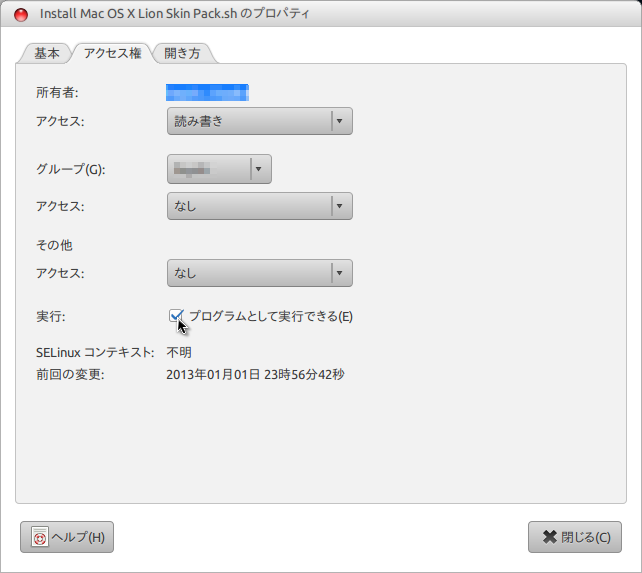
もしくは、右クリックをしプロパテイを開いたあと、下の画像のように、プログラムとして実行できるの部分にチェックをしたあと、もう一度クリックして起動させる。


しかし、下の画像のようにアイコンが変わるだけでウィンドウが変わりません。


したがって、

メニュー ----> Cinnamon Settings(Cinnamon 設定)
      ----> テーマ
      ----> 他の設定タブ

を開きます。その後、ウィンドウテーマをMac-X-Lionに変更すると以下のようになります。


いやいや、閉じるボタンは左にあってこそMacだろっていう人はそのままCinnamon Settings内のウィンドウを選択。


上の画像のようにタイトルバーボタンの左サイドという部分を設定すればウィンドウもほとんどMac風。

あとは、Cinnamon自体をMacにすればいいのですが、これは個人的にいいものがなかった。
同じ参考ブログには、下記記事がありテーマをインストールしてみたものの、ウィンドウがぶれる?ため微妙・・・。

[参考ブログ]
Cinnamon 1.6.7をUbuntu 12.10にインストールしてMac OS Xライクなテーマにする


一応、シルバーであればMac風になるためシルバーのテーマを選択しました。
Cinnamon Settings ----> テーマ内にある、「Baldr」、「Tout」あたりはMac風でいい感じ。
自分はBaldrを選択。

以上Mac風の設定完了。
あとはCairo-Dockをいれるとランチャも追加でき、さらにMac風に。
Cairo-Dockの設定は割愛。
最終的に以下のような感じになるはず。


各自好みのフォントを選択するなり、アプリいれるなりしましょう。

ちなみにcinnamonで便利だなと思ったのは、

Ctrl + Alt + ↑キー ----> ワークスペースの追加、名前の変更等の管理
Ctrl + Alt + ↓キー ----> ウィンドウの選択、消去といった管理

Unityでも同じようなことができるが、それを拡張した感じ。
cinnamonはGNOME3ベースだから、もしかしてGNOME3も同じことができるのかもしれない。
また、自分の記事にあるようにTex環境は同じように設定できる。
Texlive2012が標準のため、いきなり下記コマンドを使用していい。

 : $ sudo apt-get install texlive-lang-cjk xdvik-ja
その他の設定はTex環境構築の記事と同じようにすれば問題ない。

次の記事ではOpenCVのインストールについて書く予定。